

No Vendus, pode faturar produtos, serviços, portes de envio, entre outros. Neste guia explicámos como poderá criar os diferentes tipos de itens na sua conta.
Dirija-se a:
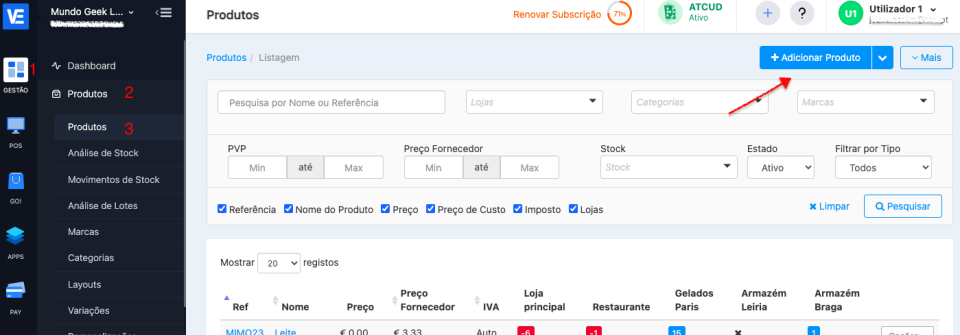
- Gestão > Produtos > Produtos;
- Clique, no canto superior direito, em Adicionar Produto;
- Quando terminar a edição dos dados, grave.
Relativamente ao preenchimento, verifique o que significa cada campo:
- Nome do Produto - nome a dar ao produto, que irá aparecer na fatura; este campo é obrigatório.
- Referência - referência do produtos; este campo é obrigatório. Caso não o preencha, o Vendus irá criar uma referência de forma automática.
- Código de Barras - código de barras para pesquisa e geração de etiqueta, caso pretenda.
- Descrição - descrição do produto. O campo Incluir na Fatura faz com que a descrição seja incluída na impressão.
- Imagem - imagem do produto que irá aparecer no POS.
- Tipo de Variação - variações de cor, tamanho.
- Classe de bem - classe do produto.
- Categoria - categoria do produto para organização no POS. Ex: pode colocar o produto Água e Sumo na categoria Bebidas.
- Marca - marca do produto.
- Tipo - classificar o item como produto, serviço, portes... Este campo é obrigatório.
- Unidade - unidade do produto. Pode criar as suas unidades ou usar as pré-existentes.
- Imposto - Taxa de iva a cobrar no produto. Caso opte por deixar em Automático, será usada a taxa de iva definida nos dados da empresa previamente configurados no Vendus. Se o imposto for 0, deve colocar o motivo de isenção ou deixar em Automático para ser usado o motivo de isenção definido nos dados da empresa previamente configurados no Vendus.
- PVP- Preço do produto, já incluíndo o IVA.
- Controlar Stock - assinalar se o stock é controlado ou não - esta opção apenas está disponível no plano PRO.
- Tipo de Stock - tipo de stock do produto que está a configurar.
- Lotes e validades - assinalar se o produto irá usar esta funcionalidade.
- Disponibilidade - onde o produto está visível ao nível das lojas.
Introdução em Bulk
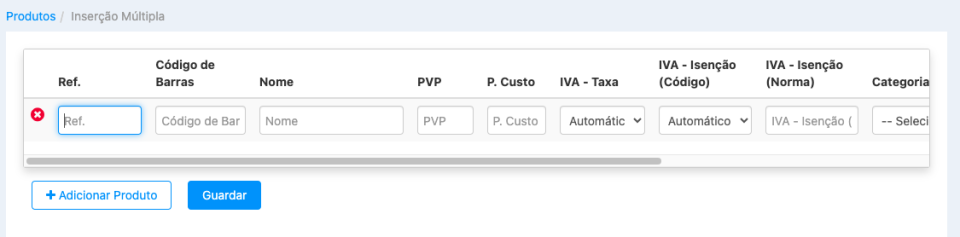
Pode, também, introduzir os produtos em Bulk. Este modo de inserção é mais rápido mas menos detalhado.
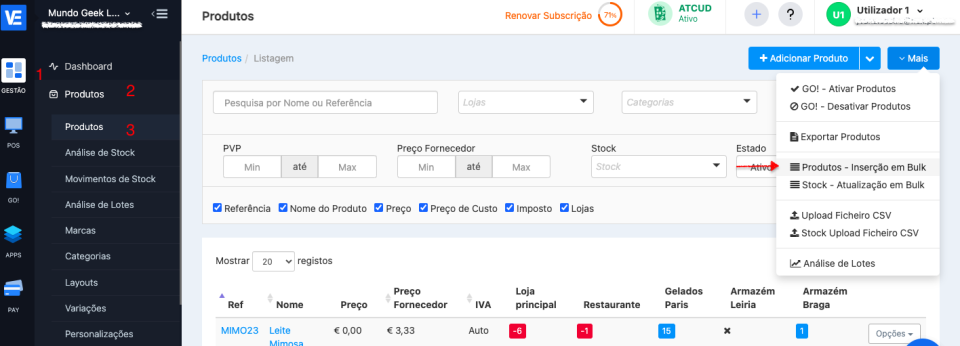
Clique em Gestão > Produtos > Produtos;
Selecione, no canto superior direito, Inserção Múltipla > Produtos - Inserção em Bulk.
Basta preencher os dados pedidos. Se quiser ir adicionando produtos, vá clicando em Adicionar Produto. Para finalizar a inserção, clique em Guardar.