

Centro de ajuda

Impressão de Etiquetas com Código Personalizado

3 de Março de 2022

O Vendus disponibiliza compatibilidade com protocolo EZPL e ZPL. Apesar disso, é possível criar etiquetas personalizadas a partir de outras aplicações e importar para o Vendus. Desta forma, poderá utilizar qualquer impressora de etiquetas.

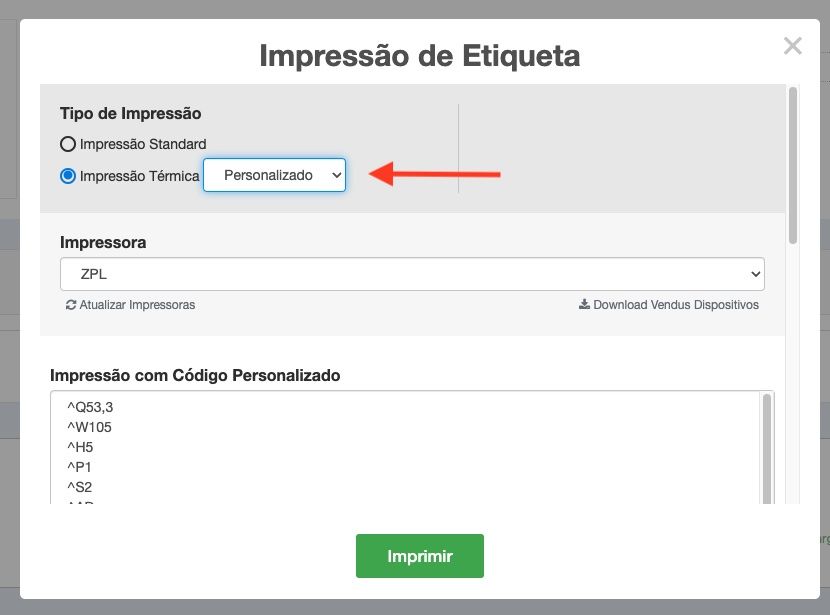
Nas opções de impressão, deverá optar pelo modo Personalizado
Como obter o código personalizado para uma etiqueta?

Para obter o código personalizado através de outra aplicação. Por regra, as impressoras são acompanhadas de um software da marca da impressora que permite criar as etiquetas.

Para tal, deverá efectuar os seguintes passos:

  1. Criar a etiqueta com as dimensões desejadas
  2. Adicionar campo <title> (nome do produto)
  3. Adicionar campo <price> (preço do produto)
  4. Adicionar campo <reference> (referência do produto)
  5. Adicionar campo <barcode> (código de barras do produto)
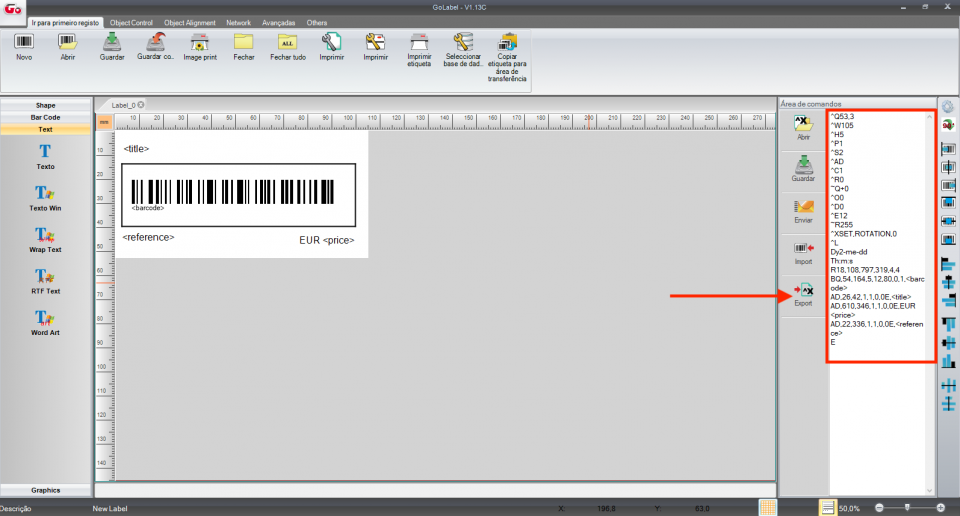
  6. Por fim, utilizar a opção Export ou semelhante para obter o código gerado 

Na imagem seguinte, foi utilizado o GoLabel da marca Godex.
Como colocar o código gerado?

Em seguida deverá colocar o código que foi gerado pela etiqueta.

Atenção: Deverá incluir nos locais corretos as informações necessárias, como <title>, <reference>, <barcode> e <price>. Opcionalmente,  <width>, <height> e <gap-between>. Estas informações serão substituídas pelas informações de cada produto. 
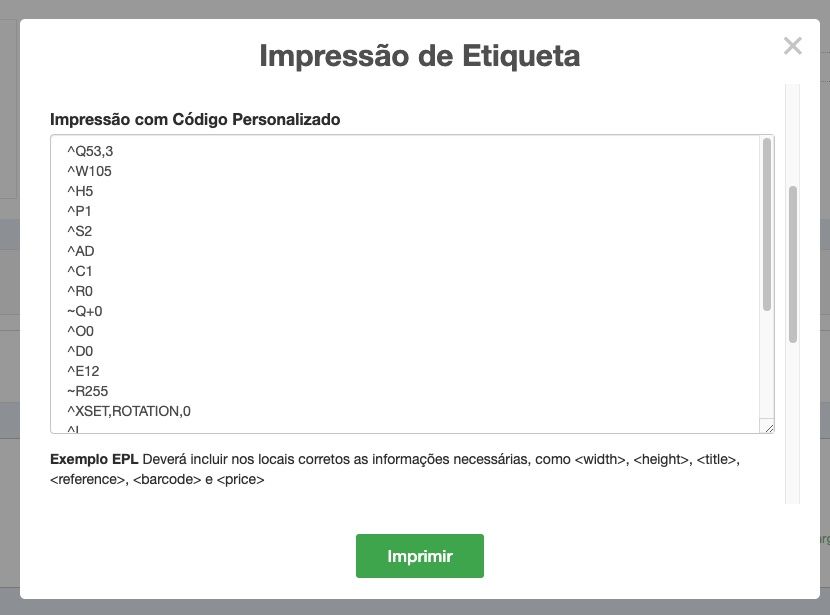
Por fim, utilizar a opção Imprimir para imprimir a etiqueta.

Achou o Artigo útil?
Sim Não
Artigos Relacionados

Estes são os temas relacionados com a sua pesquisa e que pode considerar úteis.

Vendus Dispositivos - Permitir acesso no Browser

Vendus Dispositivos - Permitir acesso no Browser

Configuração de impressoras - 1ª configuração

Instale e configure a sua nova impressora

NOVO POS - Configurar Impressora

Configure a sua impressora através da instalação da aplicação Cegid Print

Modelos faturas - como indicar o custo das chamadas telefónicas?

Neste guia poderá verificar como apresentar a informação do custo das chamadas telefónicas no cabeçalho das faturas, tanto em A4, como em talão.

Modelo de Fatura sem IVA

Quer apresentar a sua fatura com o preço unitário sem iva? Veja aqui como o fazer.

Código QR - Problemas de Impressão

O código QR passou a ser obrigatório desde o início de 2022, pelo que deve constar sempre nas suas faturas.

Como imprimir ou descarregar um documento com outro logotipo

Tem mais do que uma marca ou negócio, que pretende usar numa só conta Vendus, para as quais pretende imprimir os documentos com um logotipo diferente? Verifique aqui como o fazer.

Configurar várias impressoras para pedidos à mesa

Saiba como configurar várias impressoras no Vendus para receber os pedidos à mesa na cozinha, bar ou balcão.

Configurar Impressora Térmica, Visor de Cliente e Balança

Se pretende conectar a sua impressora térmica, o seu visor ou a sua balança, basta seguir os passos que indicamos. Através da aplicação Vendus Dispositivos, poderá de modo simples e rápido conectar e começar a utilizar de imediato os seus dispositivos.

Como configurar o seu POS para envio de faturas eletrónicas?

Verifique aqui como pode configurar o seu POS para não imprimir automaticamente os documentos. Desta forma, pode optar por registar e enviar as faturas eletronicamente, assim como tem a opção para imprimir se algum cliente o solicitar.

×