

Uma guia global de transporte é o documento emitido quando, no momento da saída dos bens, ainda não são conhecidos os destinatários ou as quantidades que serão entregues. Esta guia deve identificar todos os bens carregados e acompanhar a mercadoria durante o transporte.
Um exemplo típico é uma viatura que sai de um armazém para venda ou distribuição “porta a porta”, sem que se saiba antecipadamente quem comprará cada produto ou qual a quantidade que será entregue a cada cliente. Neste caso, a guia global justifica a totalidade da carga inicial e os documentos parciais comprovam cada entrega posterior.
Emissão no Backoffice
Primeiro, selecione o tipo de documento de transporte a emitir através dos botões assinalados:
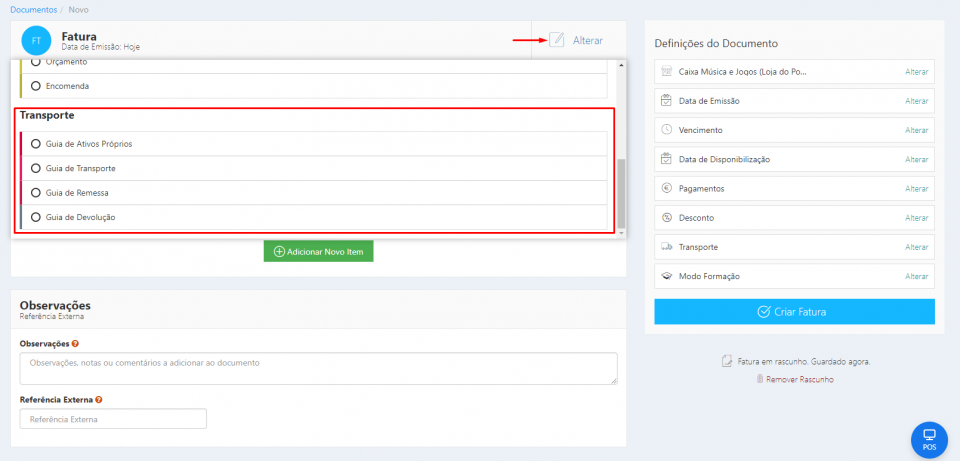
No caso de emissão de guia global, não é necessário escolher ou criar o cliente.
Adicione os produtos a transportar, assim como as respectivas quantidades;
Desça na página até chegar à secção Transporte. É aqui que poderá indicar o local de carga, a data, a hora e a matrícula. Caso queira incluir os preços na guia e/ou dar saída de stock, assinale a opção correspondente (localizada no fim do transporte).
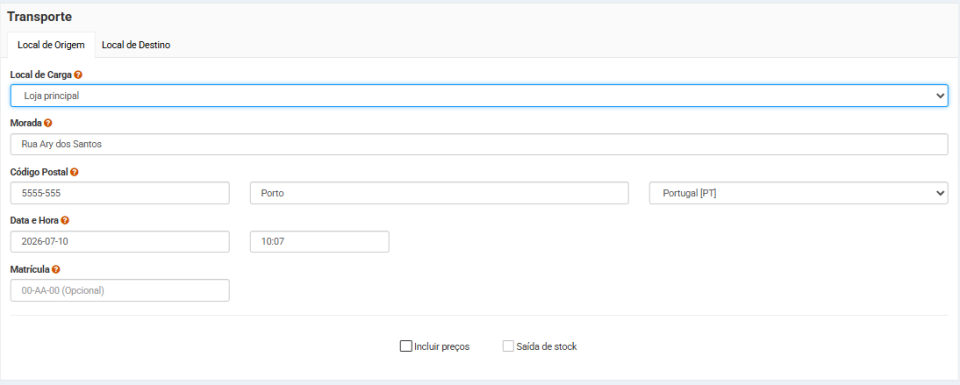
Para que a guia seja, então, guia global, no local de destino deve assinalar essa mesma opção.

Emissão no POS
Tal como numa venda, selecione os produtos a transportar e pressione na opção Finalizar;
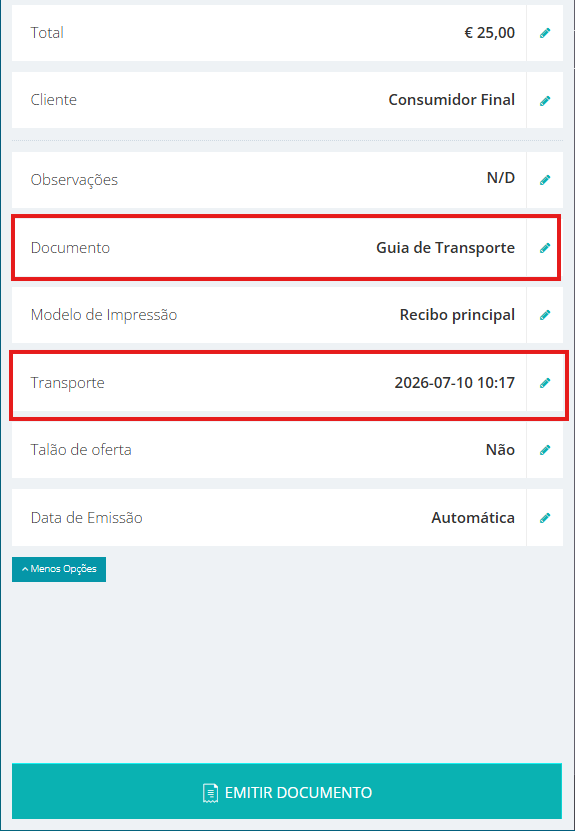
No ecrã seguinte, clique em Mais Opções para expandir o menu;
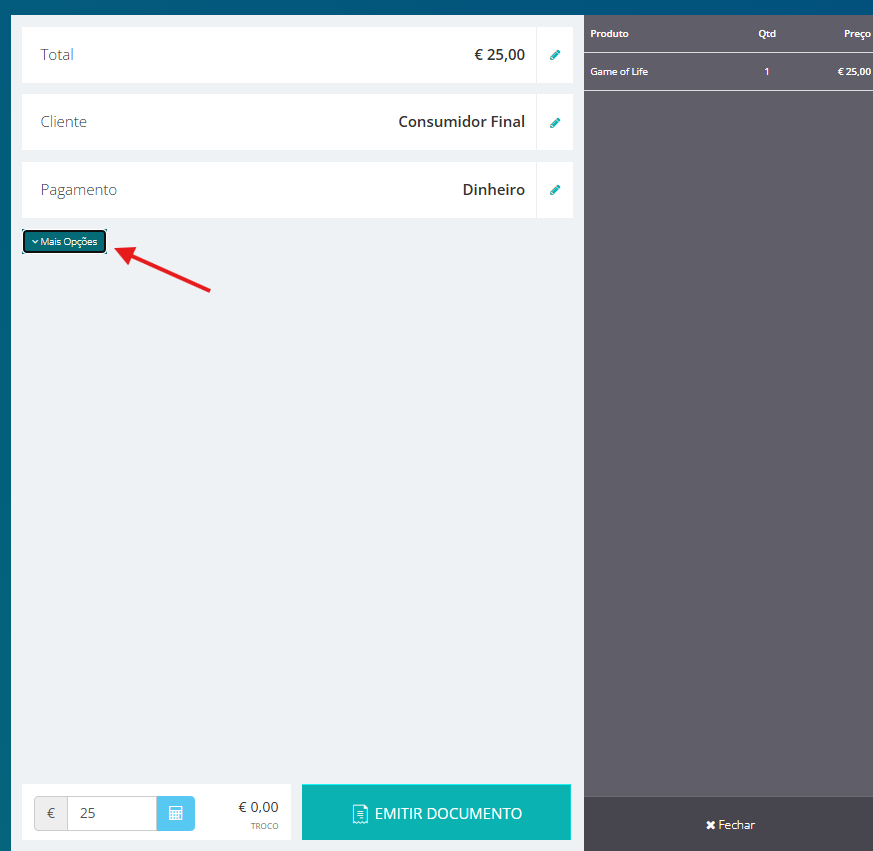
Altere o método de Transporte, adicione a informação de Local de Carga e no Local de Descarga, selecione Não definir destino - Guia Global;
Depois, pode gravar e emitir o documento.
Como comunicar os documentos de transporte à Autoridade Tributária?
A comunicação dos documentos à Autoridade Tributária (AT) poderá ser feita das seguintes formas:
- Através da ativação do envio em tempo real de documentos de transporte (recomendado). É gerado e impresso automaticamente o código da AT no documento. Consulte os passos aqui;
- Exportar manualmente o SAF-T de Transportes em Gestão > Autoridade Tributária > Transportes. Em seguida, terá que submeter este ficheiro no E-fatura de forma a receber o código da AT.