


Neste artigo, explicamos como remover stock manualmente, tanto de um único produto como de vários em simultâneo. Veja onde registar a quantidade a remover e o motivo da saída de stock.
Produto a Produto
Poderá necessitar de remover manualmente o stock de um produto. Para isso, basta:
- Dirigir-se a Produtos > Produtos;
- Pesquisar pelo produto em questão e clicar no nome do mesmo;
- Selecionar Gerir Stock do lado direito (se tiver mais do que uma loja, clique na opção referente à loja que pretende atualizar).
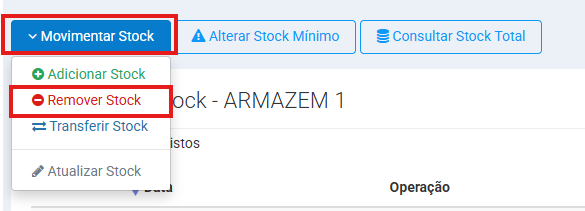
- Clica em Movimentar Stock e Remover Stock
Aqui, deverá preencher a quantidade que pretende remover e a justificação para o movimento. É importante que a justificação explique de forma clara o motivo da remoção manual de stock.
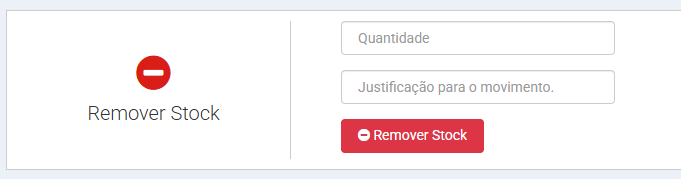
Depois, clica em Remover Stock.
Remoção em Bulk
Se pretende remover manualmente o stock de vários produtos de uma só vez, siga estes passos:
- Dirija-se a Gestão > Produtos > Produtos;
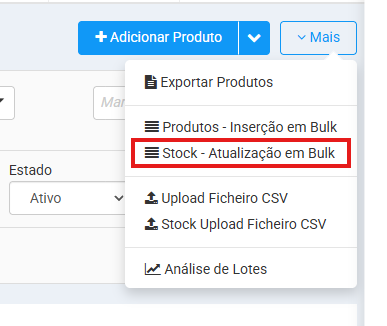
- Clique em Mais (canto superior direito) > Stock - Atualização em Bulk.
Na página seguinte, basta selecionar o local onde será atualizada a informação (loja ou armazém), pesquisar pelos produtos em questão e indicar:
- Quantidade;
- Tipo de Operação (Saída de Stock);
- Observações.
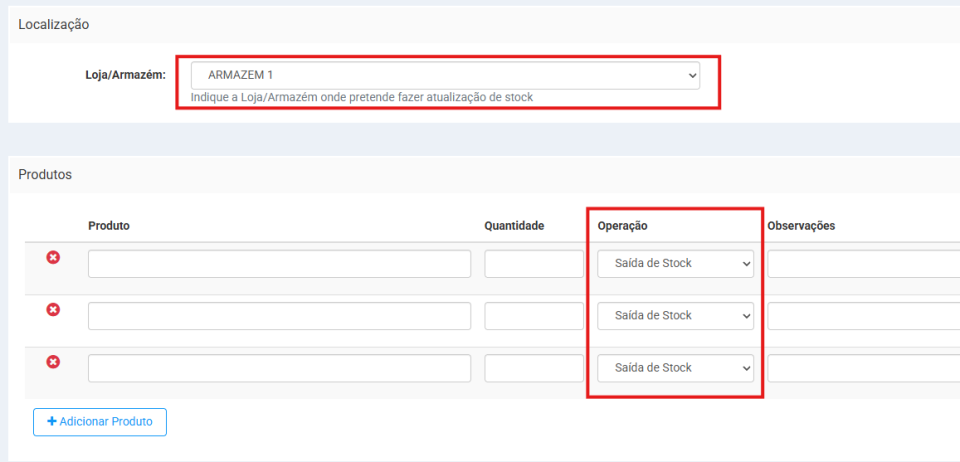
Por fim, poderá gravar e o stock será removido.